こんにちは!
おたよりアトリエへようこそ。
「おたよりに使う無料のイラストが欲しいけど、サイトごとに探し方が違くてわからない…」
「保存方法が分からない…」
こんなお悩みを解決するために、
この記事ではおたよりアトリエ内での無料イラスト素材の探し方とその保存方法について、
トップ画面よりも詳しく説明していきます。
手順はとっても簡単です!(記事内に出てくるスクリーンショットは、PC版での画面です。)
余談ですが、もしPCでおたよりアトリエを閲覧して
「文字や画像が大きすぎて読みにくい」と感じている方がいたら、
キーボード左下の「ctrl」を押したままマウスのコロコロする部分(スクロールホイールと言います)を
自分の方向にチョイ!と回してみてください。
表示画面が縮小して見やすくなります。
保存方法だけ知りたい方は目次から飛んでくださいね!
探し方について
まずは、欲しいイラストのカテゴリーを選択して開きます。
イラストのカテゴリーは、
- 春
- 夏
- 秋
- 冬
- 行事
- ライン・フレーム
- その他
という7つのカテゴリーに分かれています。
下の画像はトップ画面のスクリーンショットです。
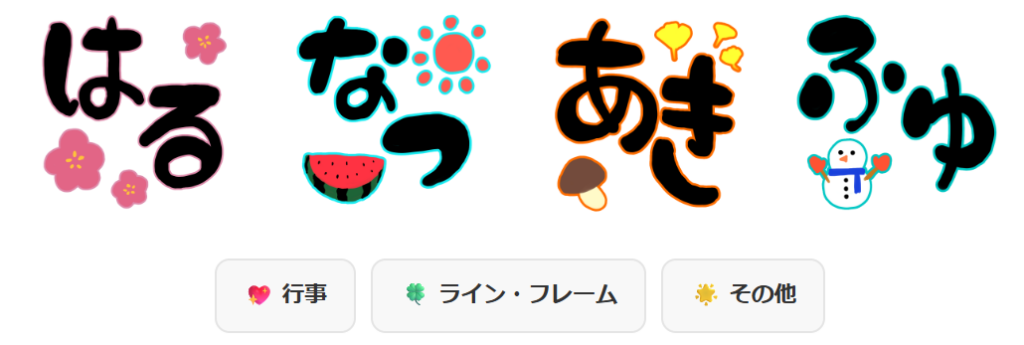
例えば、「11月のおたよりに使うワンポイント画像が欲しいなあ」というときは
「あき」のカテゴリアイコンをクリック!
すると、下のような「秋」カテゴリのイラストが並んだ画面に移動します。
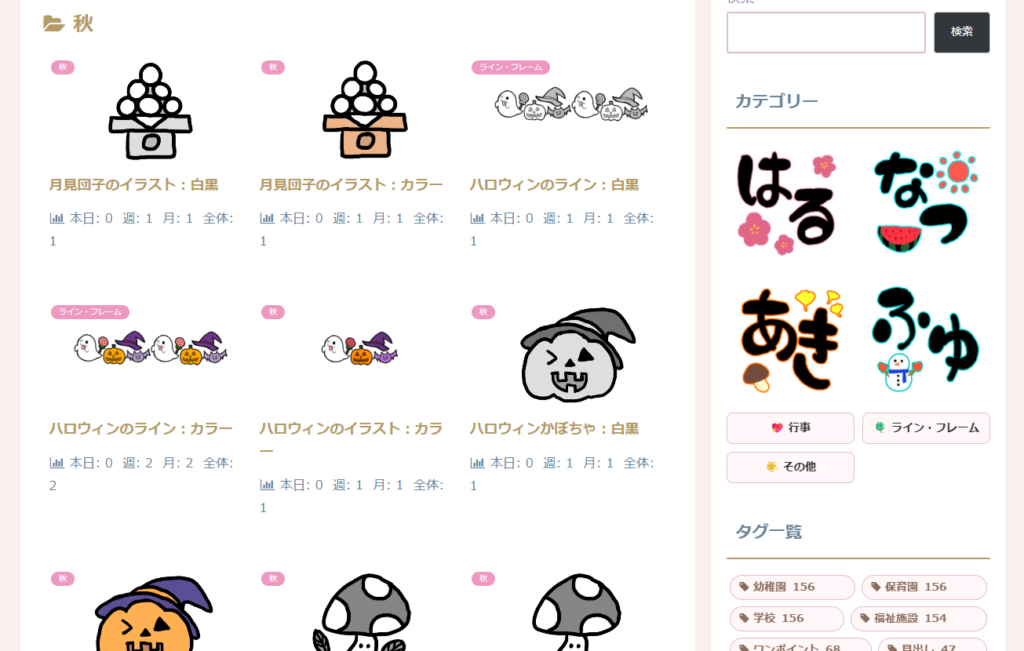
欲しいイラストがないときは、ページ下部に「次へ」や、
ページ送りが出来るボタンが設置されているので、そこからページ送りをしてください。
下の画像は、ページ下部のスクリーンショットです。

数字が小さいほど(左側)新しいイラスト、大きいほど(右側)古いイラストです。
もし「ハロウィンっぽいイラストが欲しいな~」「きのこのイラストがいいな~」など、
使いたいイラストがイメージ出来ている場合は、
サイト内右側上部の検索窓からキーワード検索したり、
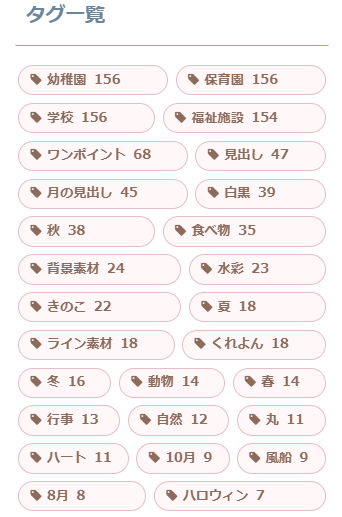
右側下部の「タグ一覧」から好きなタグを選択して探してくださいね♪
検索窓でキーワード検索する際は、文章で検索するより単語で検索するのがコツです。
タグの見方は、左側がキーワード、右側の数字がそのタグがついたイラスト数です。
下の画像はタグ一覧のスクリーンショットですが、サイトオープン直後なのでイラスト数が少ないですね。
イラストの保存方法について
イラストの保存や使い方のルールについては、
当サイトについてや利用規約についてというページに記載されています。
特に、利用規約については保存前に必ずお読みください。
今回は、「あき」カテゴリ一覧から紫のきのこを選択してみます。
クリックすると、大きいサイズでイラストが表示されたページに移動しました。
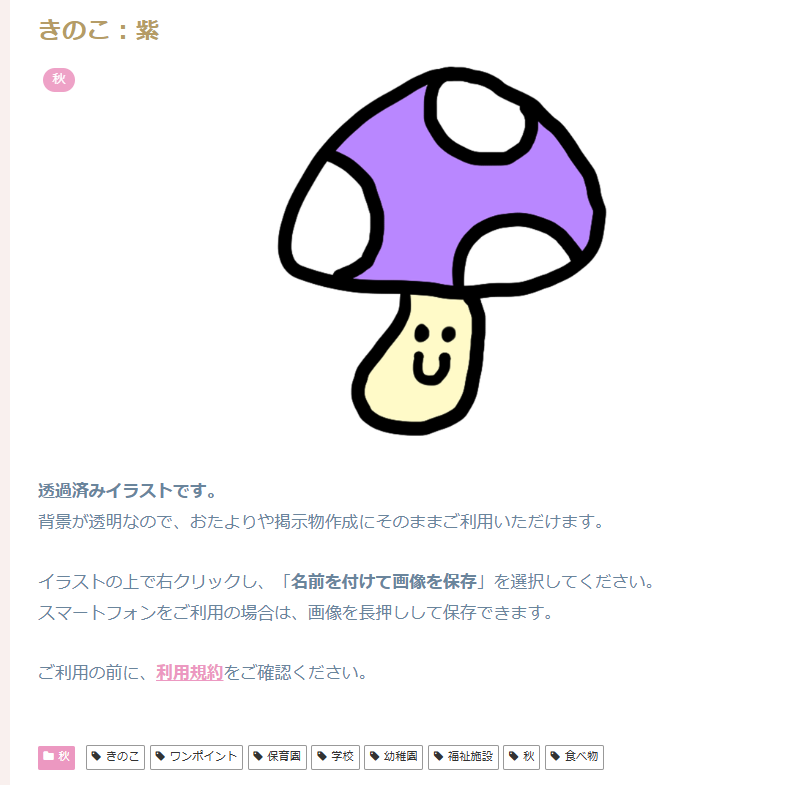
イラストにカーソルを合わせて右クリックしてください。
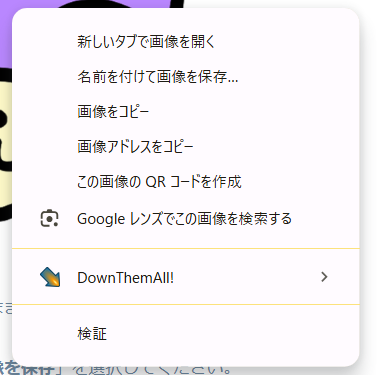
すると、ポップアップが表示されるので、「名前を付けて画像を保存」を選択して、保存したいファイルを選んで保存♪
ファイルを特に選択しなかった場合は、「ダウンロード」というフォルダに保存されていると思います。
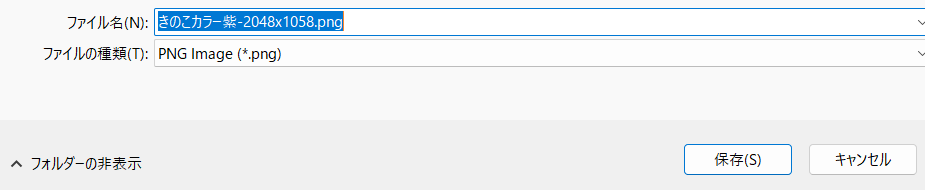
このとき、ファイル名(青くなっている部分)は変更しても問題ないですが、
その下の「ファイルの種類」は、変更しない方が無難です。
おたよりに使えない保存形式になってしまう場合があります。
社用PCだから保存できないよ~という方は、「画像をコピー」を選択して直接Wordなどに張り付けて使う事も可能です。
保存できる方はPCやUSB内に素材を保存するファイルを作り、
好きなイラストをまとめて保存しておくと、フレームなどを使いまわしたいな~と思ったときに
いちいち検索する手間が省けて便利です♪
以上が探し方と保存方法の詳細です。
たくさん使っていただけると嬉しいです!
今回使ったイラストは下記のリンクから閲覧できます!
→きのこ:紫
→落ち葉がついたきのこもありますよ♪