昨今、タブレット学習が主流になったことや、家庭ではスマホで事足りる為
PCは学校の授業でしか触ったことがなく、いざ現場で使うとなった際に操作方法が分からない…
こんな悩みを持っている若手の先生や保育学生さんが増えています。
おたよりはWordやPowerPointで、PCを使って編集している現場が多いですよね。
使い方が分からないよ~という方に向けて、この記事では、
保存したイラスト素材をWordで使用する際の活用方法について説明していきます。
サイト内の素材の保存方法についてはこちらをチェックしてくださいね♪
↓
【無料イラスト素材の探し方と保存方法】
イラスト素材をWordに貼る
まず、保存したイラストをWordに張り付けます。
基本は、画面上部は「ホーム」というタブが選択されてこのような画面になっています。
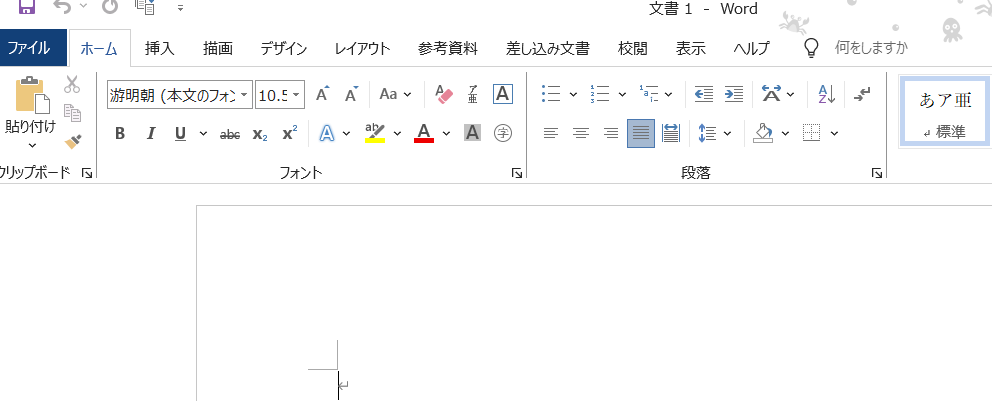
「ホーム」タブの右隣の「挿入」タブを押し、画像というアイコンをクリックしてみてください。
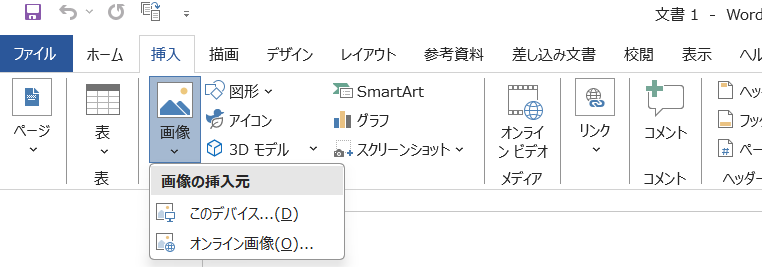
「画像の挿入元」の選択項目が出てきますので、
このデバイス…を選択します。
すると、ファイルの選択画面が出てきます。
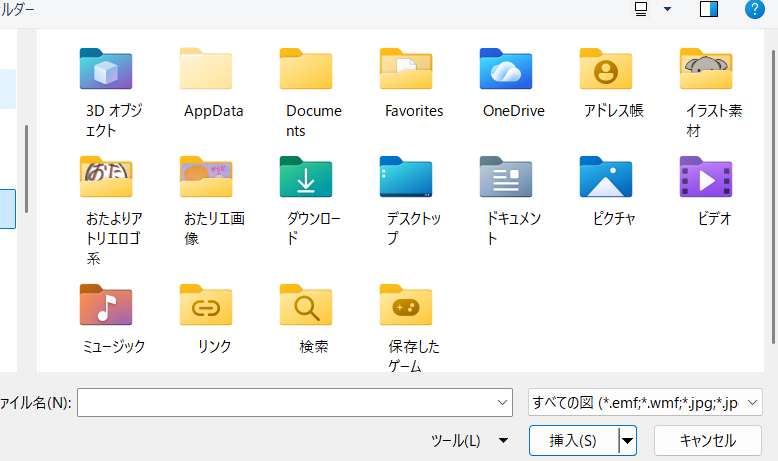
このスクリーンショットでは見切れていますが、
左側に「どこに保存してあるのか」が表示※デスクトップ、ダウンロードなど
されるので保存場所を選択します。
中に入っているファイルが下の画像のように表示されます。
使いたい画像が入っているファイルを選択して、ダブルクリックします。
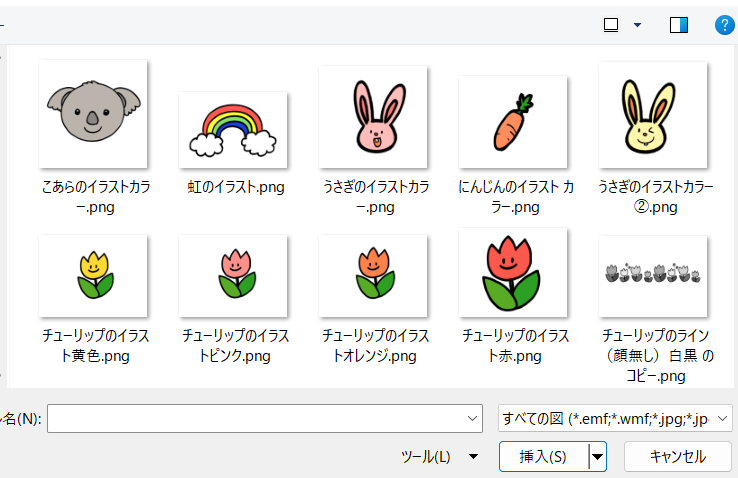
保存した画像が一覧で表示されていればOKです。
そのあとは、使いたい画像にカーソルを合わせてダブルクリック!
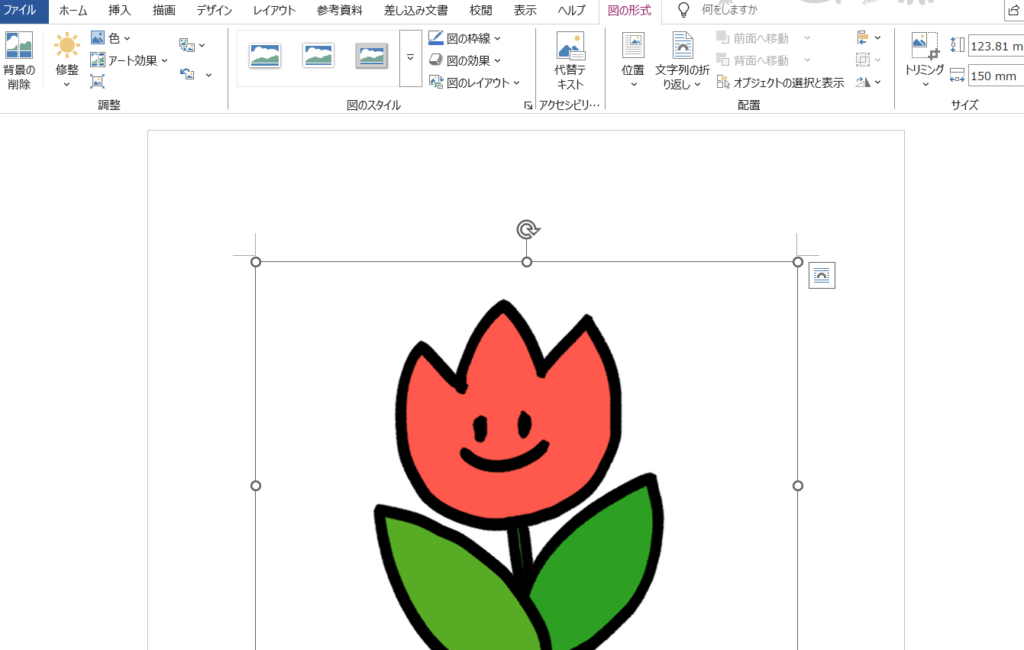
イラストが貼り付けられました。
レイアウトの設定について
次にレイアウトの設定です。
画像を貼り付けてみて、
「他の文字がいなくなっちゃった!」「大きすぎて使えないよ~!」
と思った方、安心してください!
イラストの横に、このマークが出ていますよね?
このマークをクリックすると、「レイアウトオプション」が表示されます。
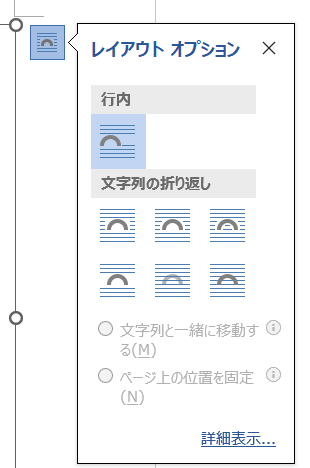
ここで、文字列の折り返しに表示されている、

下段の真ん中(色がついているところ)を選択すると、背面という設定になります。
背面になったら…
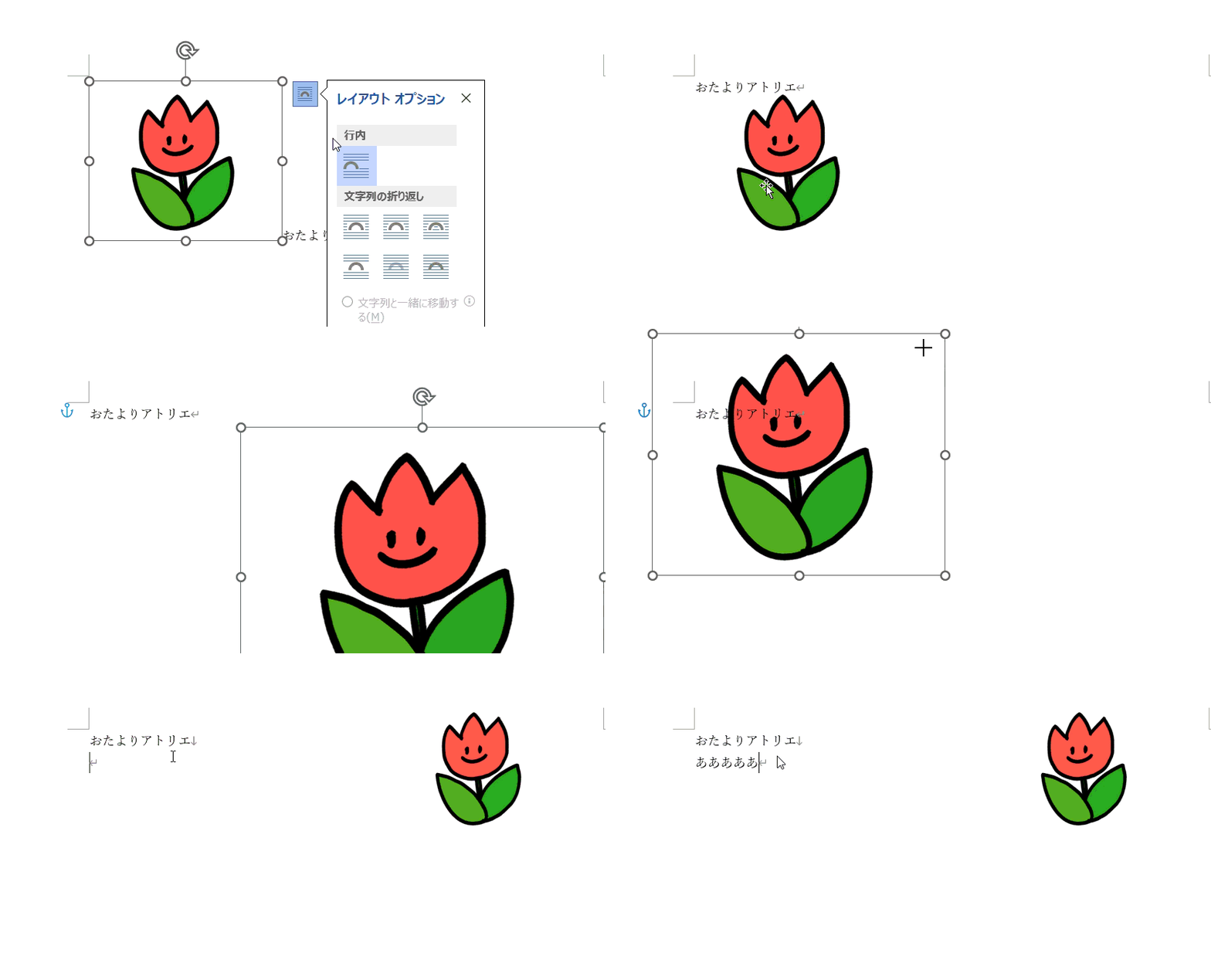
画像が自由な場所に置けるようになりました!
サイズは、画像選択時に表示される四つ角の丸を長押ししながらマウスを動かすことで変えられます。
画像の設定を今選択した背面にすると、画像がおかれる場所が文字よりも下に設定されます。
文字に重ねて置く事も可能ですよ♪
反対に、文字や他の画像よりも上に重ねたい!というときは、
先ほど選んだ背面の右隣に前面という設定があります。
前面は一番上の層に選んだ画像が置かれるので、
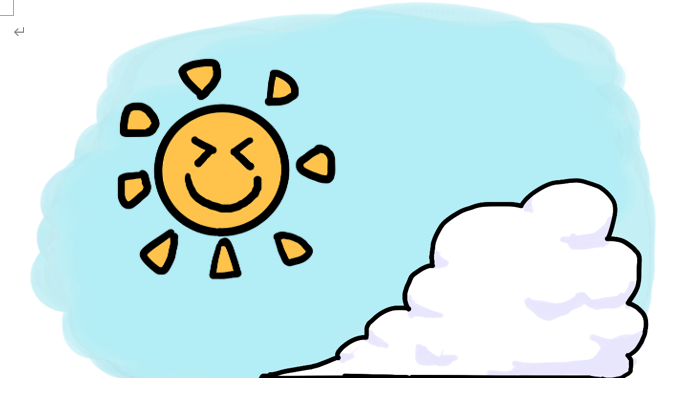
このように入道雲のイラストと太陽のイラストを組み合わせることも可能ですよ♪
おたよりの文章をある程度入力してからイラストを挿入すると、
文章量に対してのサイズ感が分かりやすいのでおすすめです🌟
今回使った素材はこちら
↓
【赤いチューリップのイラスト】
【入道雲のイラスト】
【太陽のイラスト】
イラストの貼り付け方は分かりましたか?
今回紹介した貼り付け方をマスターすると、おたより作りがもっと簡単になると思います。
一緒に楽しいおたよりを作っていきましょうね♪